日版的 LF-PK1 起碼後續還能用 LF-BOX1 client 去做連接.
如果家裡還像我一樣有台版 LF-PK1 的同好就只能繼續用舊PSP, 如果要看大螢幕, 就必須仍繼續使用 Windows XP. 就是這個原因, 我決定維護一個專屬的 LF-PK1 用的電腦來連接 Locationfree 看電視使用. 只作為 Locationfree 專屬介面的話, 只要電腦不壞由於不上網也不會有中毒的問題. 只有看電視才開機的話也可以用很久.
從目前的拍賣去找, 就是 EeePC 701 8G 的版本是最便宜, 且可以裝 Windows XP 的 x86 機器. 使用SSD耐震, 又輕又安靜. CPU速度應該也夠單純解NetAV. 上露拍拍了一個 EeePC 701 的板子, 加上 8G SSD 和變壓器, 大約 1200 台幣. 安裝好 Windows 和 LFA-PC2 軟體之後就當作是 Locationfree 專屬的終端. 由於我是把 EeePC 701 主機板接到二十吋的液晶電視使用, 所以想做一個 VESA 螢幕背掛架.
你問我為啥不用3D列印來做, 答案很簡單.........我不會畫!
由於對 3D 列印軟體不熟, 加上這樣大小的東西印出來打聽過也要上千元. 所以決定用樂高來疊疊看. 樂高在修改設計和後續拆除的時候也很方便.
首先上露拍買一個副廠和樂高相容的 38x19cm 大底版, 主要也是想要省錢所以買副廠. 我買到價格是 79 元, 相當便宜. 然後以這個底板來依據 EeePC 701 的主機板大小做切割.

EeePC主機板放上去比一下:

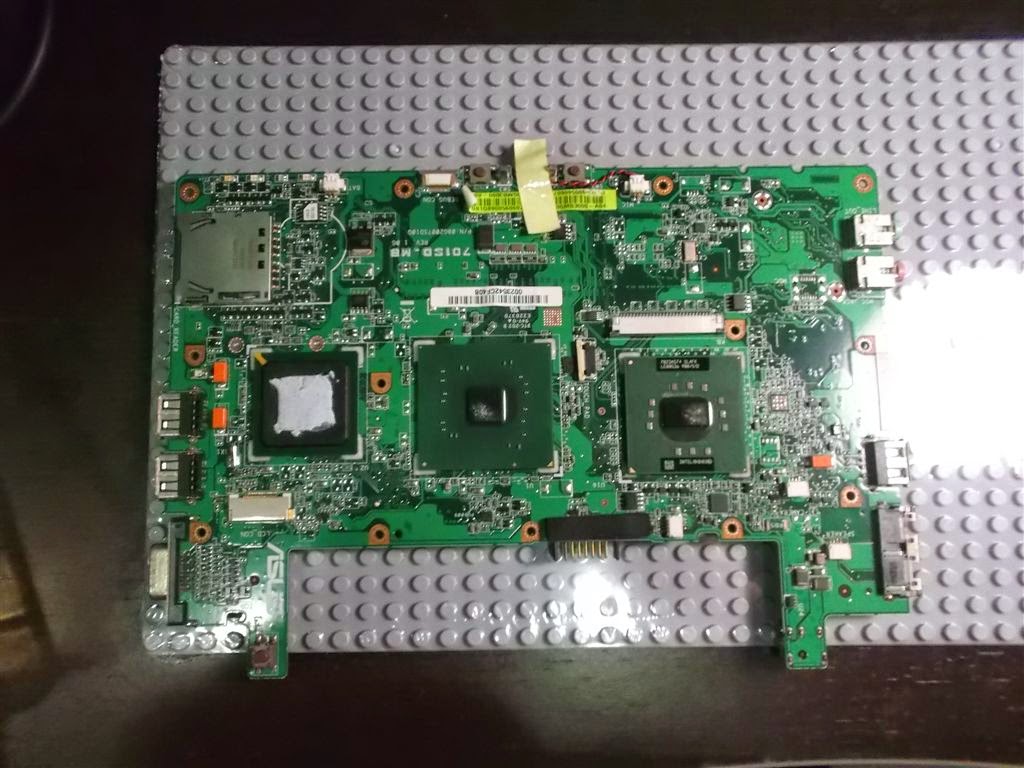
大約比好之後在四個角用1x2x2的樂高牆壁堵起來:

我手上只有黑白兩種顏色的 1x2x2 牆壁, 都拿來堵住:

右上角:

左上角, 一樣用牆壁擋起來:
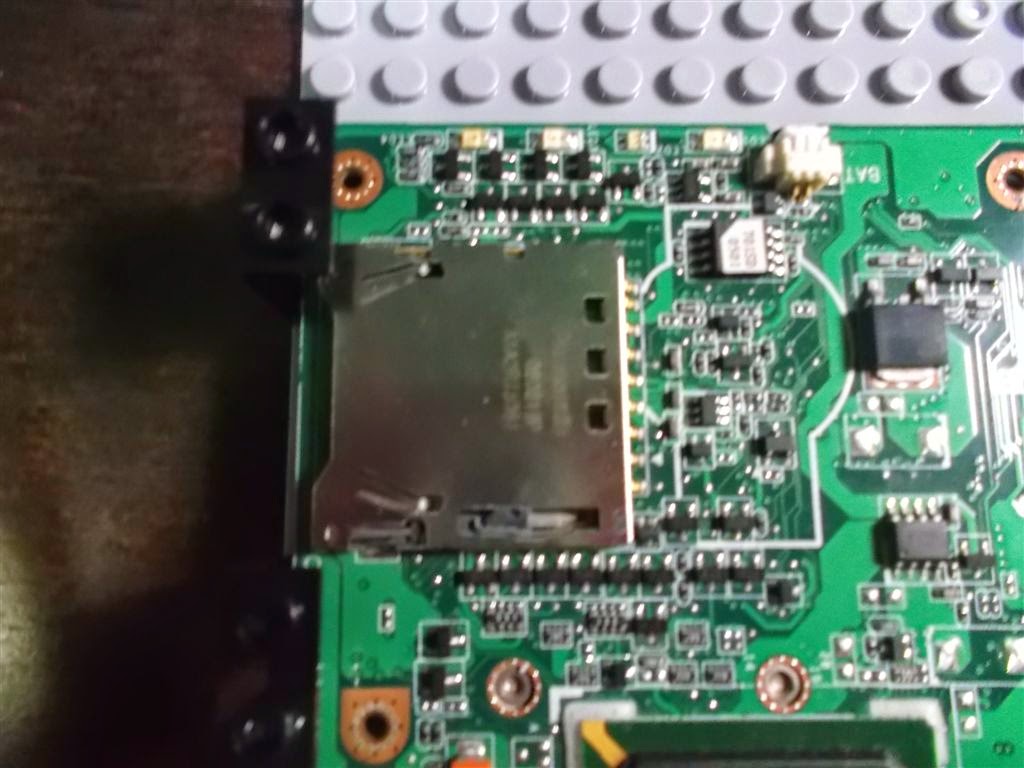
右下角, 電源開關向下露出, 讓手指可以伸手按到而不會被樂高擋住:

用牆壁擋住後, 再用 4x6 的薄板往牆壁上方蓋上去, 可以增加強度. 這裡只是稍微比對, 因為我的薄板不夠, 所以又上露拍買了一些樂高薄板, 農曆年後才到貨. 下圖的樣子就是陪我度過過年期間看電視的layout:

主機板的另一面, 下方是SSD, 上面是記憶體, 右邊是WiFi:

由於還要加天線麻煩, 看起來很亂, 決定把原本的 WiFi 拔掉, 後續要用的時候再用 USB WiFi 網卡擴充:

剛好我有 EeeBOX 用的 VESA 掛架, 拿這個掛架和電視後面的 VESA 孔比對. 決定好底板鑽孔的位置. 進行鑽孔. 其實直接把樂高底板對到電視後面的 VESA 孔用鉛筆畫上相對位置也可以:

畫上孔位, 還有用樂高牆壁隔出來的四個角落也標記上去:
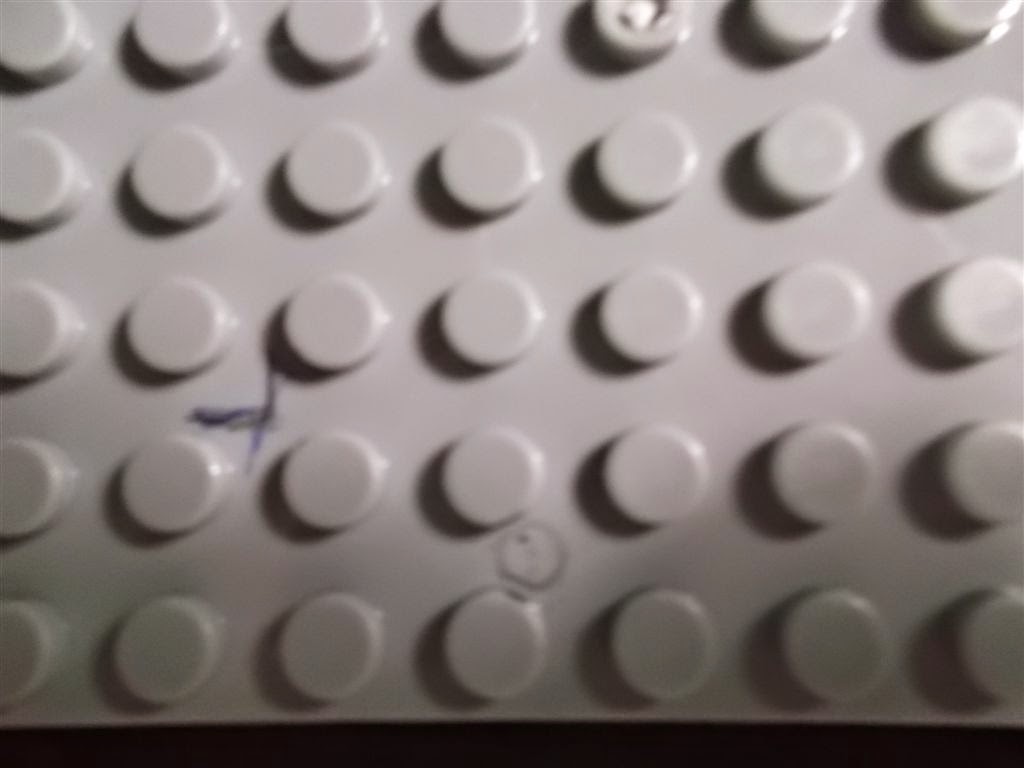
四個孔位都畫上:

用小電鑽在鉛筆畫出來的孔位鑽孔:

四個孔都一樣鑽孔:

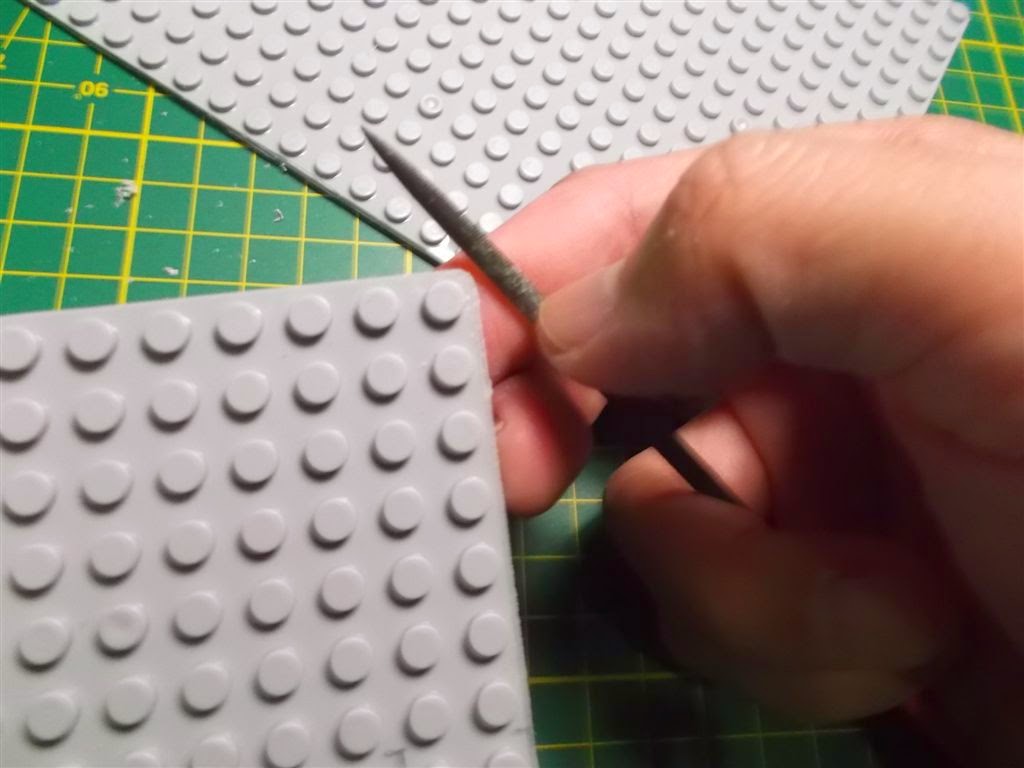
小電鑽鑽孔後, 用圓形銼刀擴孔:

用要鎖上去的螺絲比較一下大小:

還差距很遠, 乾脆用小電鑽繼續擴孔:

擴孔到一定的程度之後, 螺絲可以鎖進去的大小, 就可以用螺絲攻孔:

攻進去了:

完成一個孔:

四個孔都開好:

背面, 有毛邊以已經用銼刀處理了:

接下來依據主機板的大小切掉樂高底板多餘的部分. 之所以先鑽孔再切的原因, 是因為如果不幸鑽孔失敗, 還有底板其他的部分可以補救:

出動壓克力切割刀和鋼尺:

多劃幾刀之後, 就可以折斷:

用銼刀處理毛邊:

四個角落也用圓形銼刀進行圓角處理, 避免刺傷或割傷:
再比一下主機板, 高度我後來在樂高都組合完成後也裁了. 剩料都用銼刀去毛邊和做圓角處理, 拿給小孩玩:

由於螺絲鎖上會有一個厚度, 可能造成螺絲和主機板接觸. 我本來想用銅柱, 後來想想其實不用, 只要主機板和螺絲之間有隔開來就可以了, 所以放上3個黃色 2x1x1 的樂高磚. 磚塊位置有避開主板後面的SSD和記憶體模組. 除了可以避免主板和螺絲接觸外, 也剛好可以把主機板夾在磚塊和樂高牆板之間的隙縫:

將主機板放上之後的側面圖, 可以看到剛好黃色磚塊把主板頂上來, 和4個角的牆板夾住:

大致底板結構差不多了, 開始先裝系統, 進行測試. 測試狀況良好再決定繼續的施工. 如果主板有問題就直接停工放棄專案. 我決定不裝風扇, 就是無風扇狀態燒機. 跑了 Locationfree player 一整天狀況良好:

開始尋覓"瘋膠", 有看樂高玩電影的小朋友應該知道我在講什麼. 對樂高積木很抱歉的就是由於光靠樂高組合起來的力量不夠, 容易散掉. 還是得找個"瘋膠"來把樂高黏上. 一開始搜尋很多人推荐保利龍膠:

後續發現保利龍膠要乾太慢. 我已經要帶著主機板和掛架成品下南部過年使用了. 還是有散掉的狀況. 只好請出更厲害的 3M三秒膠. 會對積木有一點點的腐蝕, 但是夠力:

要安裝EeePC主機板和VESA掛架的第一代大同LED背光液晶電視, 也用了數年之久了. 背面端子還滿齊全. 除了 VESA 掛孔以外, 還有VGA, Audio-in, 可說五臟據全:

把背板鎖上. 這裡看到的是我還沒把樂高積木黏上的狀況:

開始黏上樂高. 除了原本的牆板以外, 我還有一些之前沒用的大塊一點的4x6板, 蓋到牆板上面進行補強, 並且作為上蓋的一部份:

4個角都黏上;

再鎖電視比一下, 決定只留右上角的牆板組做活動的不要黏, 不然主機板"夾"不進去:

主機板先放上去安裝測試:

由電視上方看下去的俯視圖, 可以看到主機板被夾起來的位置:

噹噹! 生力軍到了, 依據需求再上網買了一些樂高平板, 比較大的6x6, 8x4, 2x12, 2x16. 愈長愈大的通常越稀有, 也越貴. 我買了大約快三百元. 但是後來沒用完. 留下下次使用或者給小孩玩:

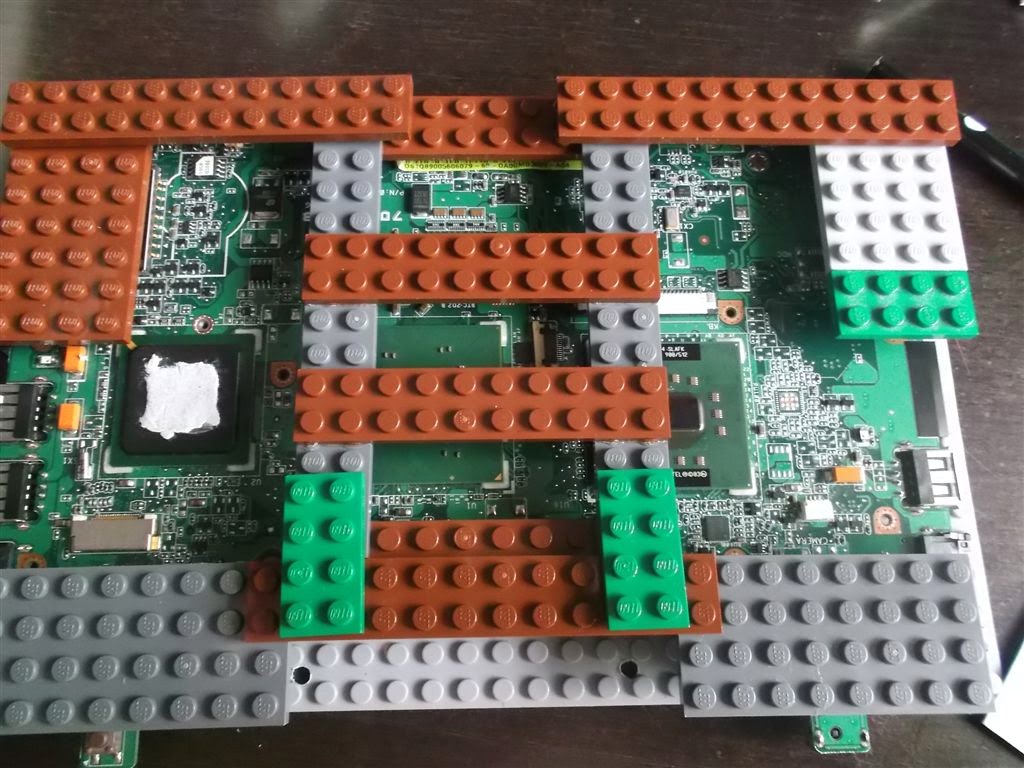
開始逐步組合, 初步的決定由於採無風扇, 所以就是上蓋不封死來讓散熱順暢, 主要就是保護主板不會直接被接觸到或直接落地這樣就可以了. 事實上也是用買來的大塊和長條平板一邊組合一邊設計, 且戰且走, 有點像回到小時候:

差不多完成了, 上面兩個 12x2 長條板做活動的, 不黏死. 其他的大薄板和下面的牆壁黏死. 這樣強度才夠:

組合好的長相. 請不要挑剔我配的顏色, 因為這些顏色的磚塊便宜, 所以湊起來俗又有力, 謝謝:
把EeePC主機板拿掉之後只剩下 VESA 框架, 我上端後來也是用牆壁檔起來:

左上, 上中, 右上三組元件做成可拆, 方便主機板放進去. 其他的部份都是用瘋膠(三秒膠)黏死:

總共使用的材料:
+ 38x19cm 大底版 (副廠) *1
+ 10x2 平板 * 4
+ 12x2 平板 *3
+ 2x1x1 牆壁 *12
+ 8x4 平板 * 3
+ 4x2 平板 *3
+ 6x4 平板 *1
+ 2x1x1 磚塊 *2


